欢迎使用Small PDF转换成WORD转换器,这里为您提供SmallPDF转换器最新资讯以及SmallPDF转换器 相关基础教程、使用技巧、软件相关知识、软件激活、升级及常见问题等帮助。
发布时间:2026-03-27 19:04:36
在当今数字化办公的时代,我们常常会遇到需要将PDF文件转换成Excel表格的情况。无论是处理工作中的数据报表,还是整理学习资料,这一转换需求都十分常见。那么,如何将pdf转换成excel呢?请不要过于担心,下面就来分享九个值得手动尝试的方法,一起来看下吧。

分享1、关注转换错乱
PDF文件在设计方面是为了维持格式的固定特性,并非用于存储数据结构。当你直接把一个含表格的 PDF 另存为 Excel 时,软件事实上是在开展“猜测性”的识别工作。倘若表格存在合并单元格、具备彩色背景、有分页情况或者带有复杂边框,识别引擎就极易混淆行列之间的关系,致使数据堆积于同一单元格或者出现错误拆分,也就是因此出现了格式错了的情况。
分享2、尝试专业程序
其次,想要在转换过程中规避掉格式错了的情况,建议您先行尝试一些专业程序,例如“SmallPDFer”这款。它的整体操作简易,适配于处理格式规整、数据量少的紧急任务。同时,在具体使用的过程中能够分析文档结构,智能区分表格、文本以及图片,对于经常处理这类问题的用户来讲,完全是值得尝试的专业转换程序。
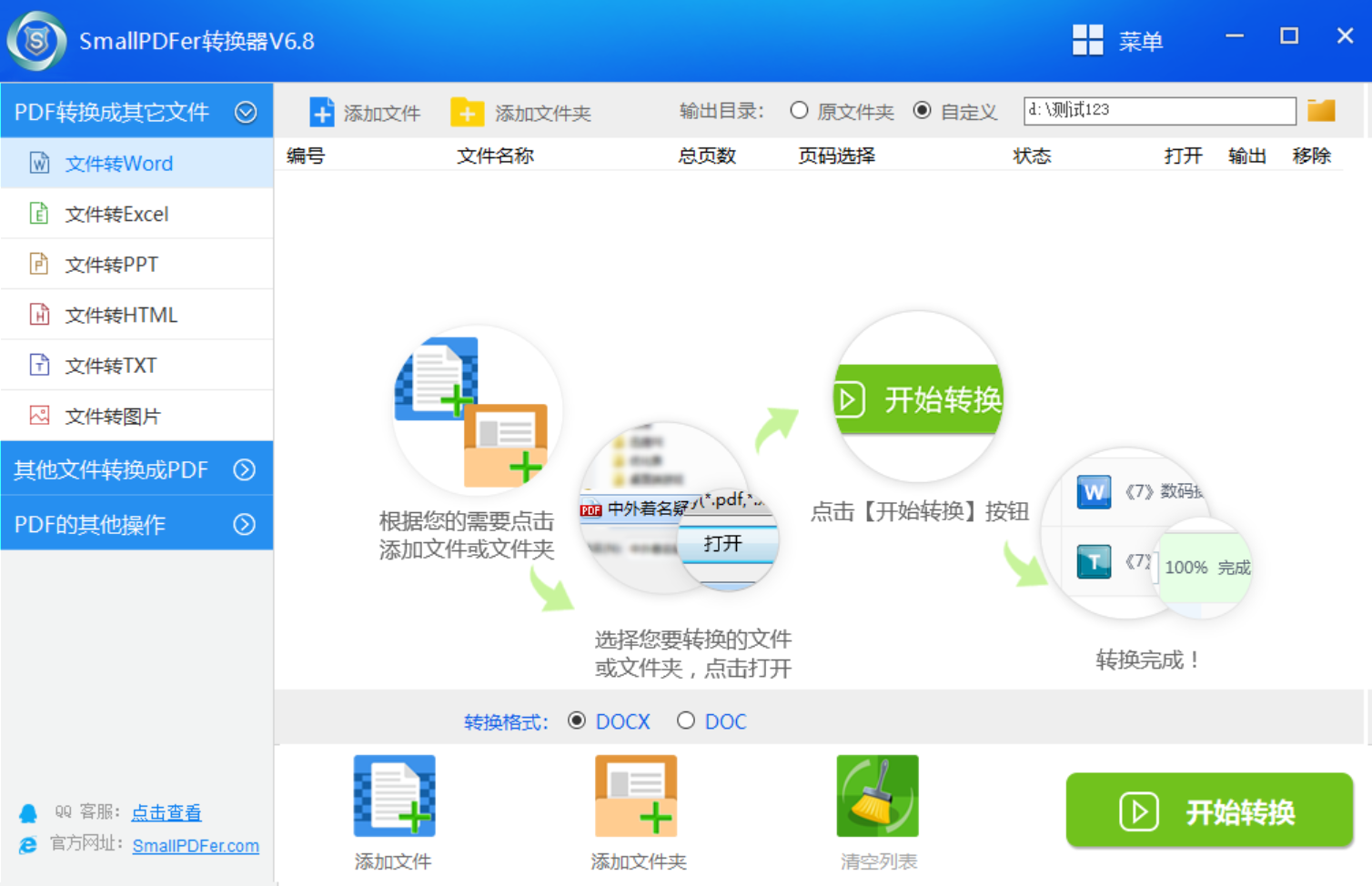
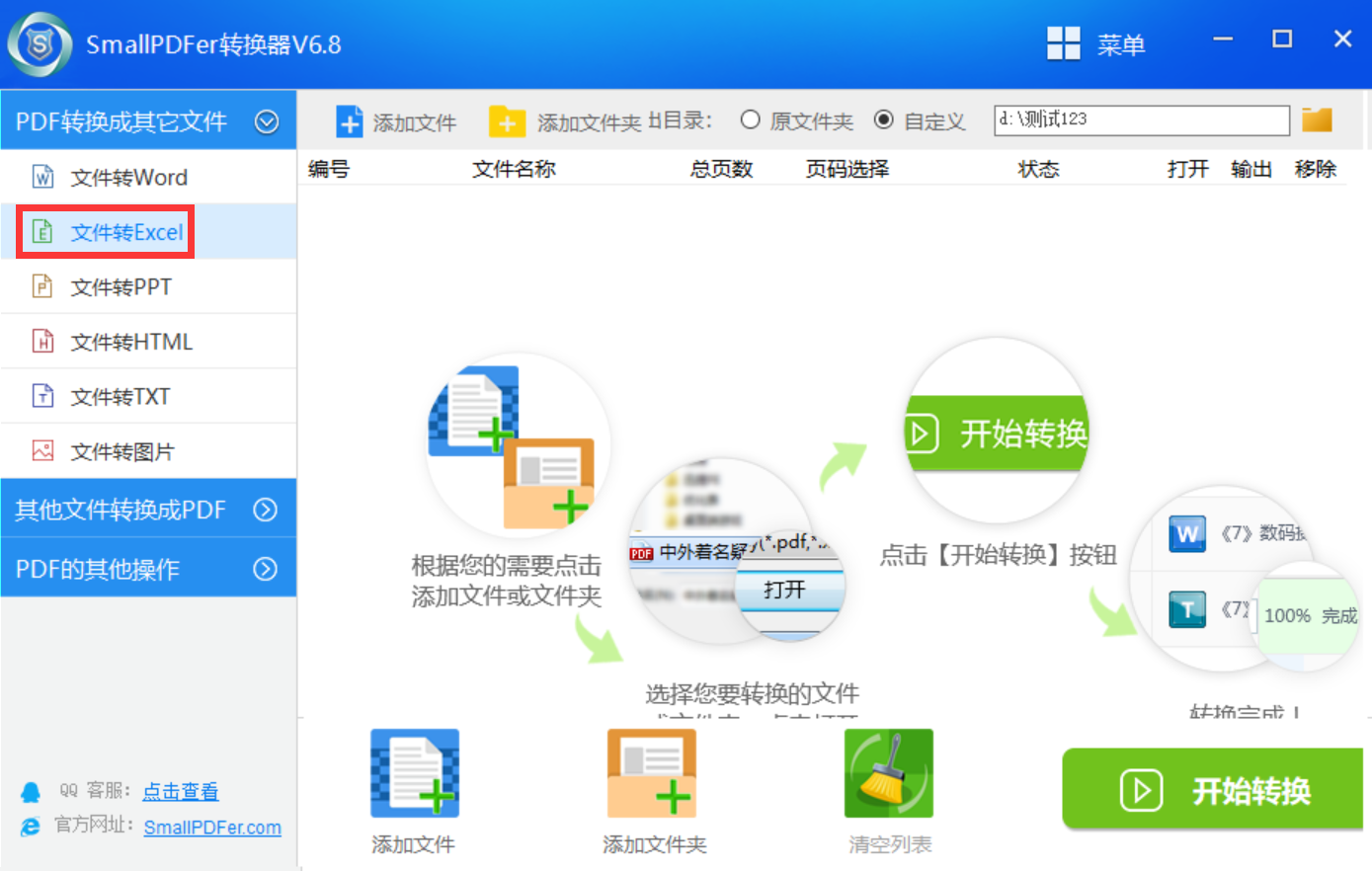
具体将pdf转换成excel的步骤:首先,把“SmallPDFer”安装在电脑上,安装好了以后打开它,点击首页中的“PDF 转文件”选项。在“PDF转文件”功能的页面中,点击选择左侧的“PDF转Excel”功能。然后,击“PDF转Excel”页面左上方的“添加文件”按钮。
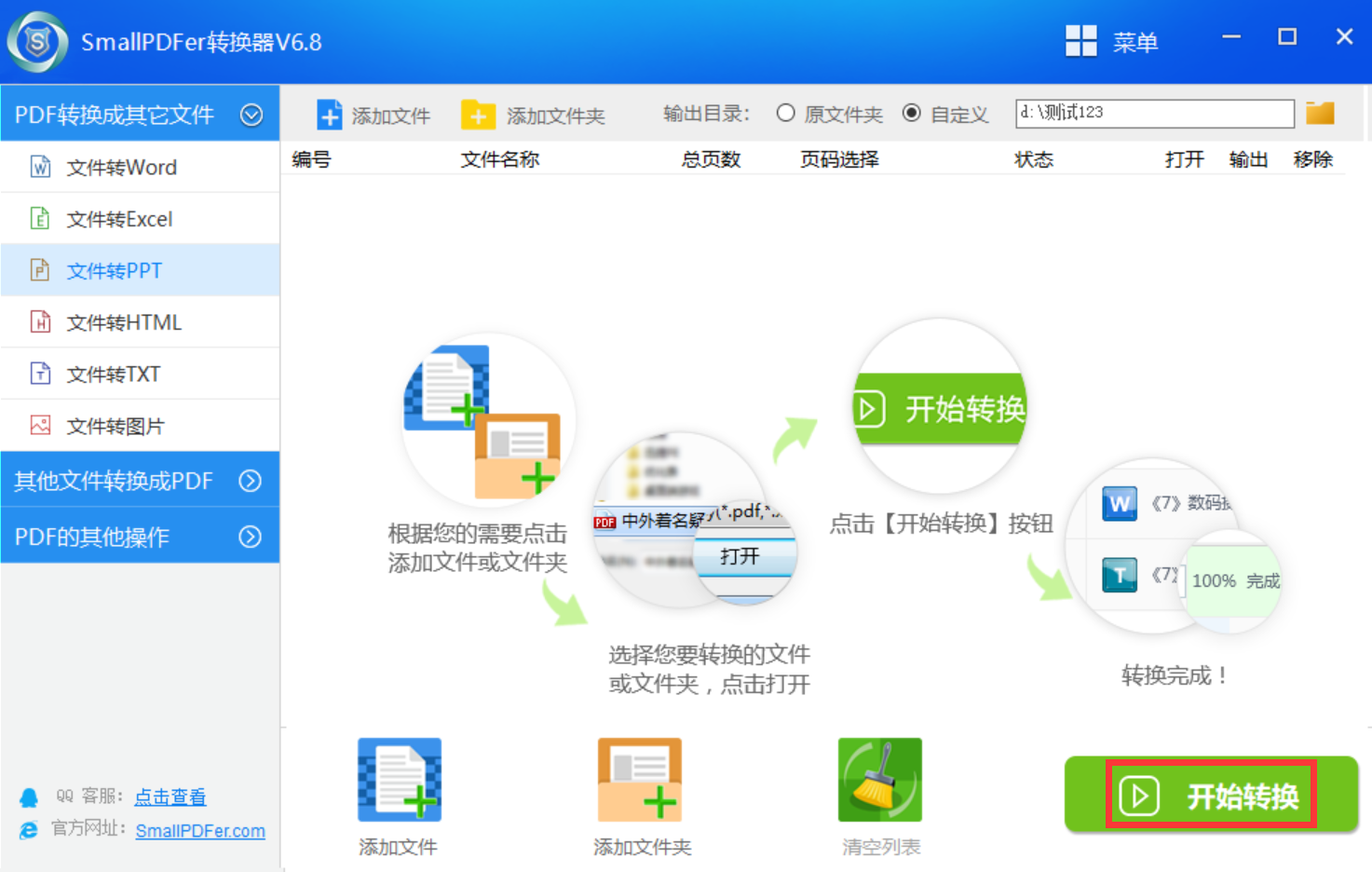
文件在成功的导入软件中之后,在页面下方出现的设置选项中,对“转换格式”来进行选择,这里面需要选择的是“xlsx”选项。目前,SmallPDFer软件在默认情况下都是“xlsx”的,所以这里面是不用去进行更换的。同时在“转换格式”设置好后,就可以点击右上角的“开始转换”按钮来开启转换工作了。
分享3、借助WPS工具
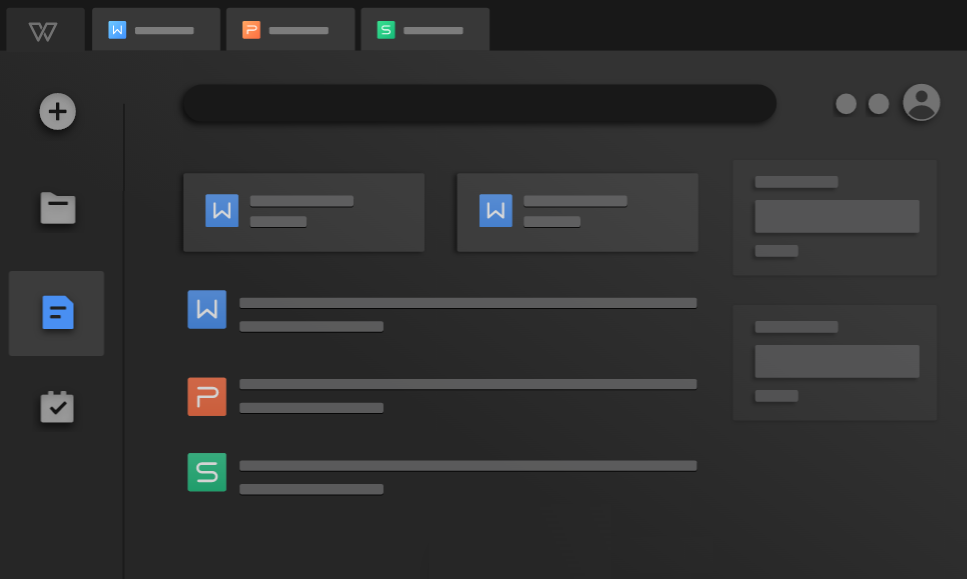
另外,我们也可以借助一些专业的办公软件来实现这一转换。许多知名的办公软件都提供了这样的功能。比如,WPS Office就具备强大的文档处理能力。打开WPS Office软件,找到“特色应用”板块,里面有“PDF转Excel”的选项。点击该选项后,选择需要转换的PDF文件,软件会自动进行识别和转换。转换过程通常较为快速,而且能够较好地保留PDF文件中的文字和表格格式。转换完成后,我们可以对生成的Excel表格进行进一步的编辑和调整,以满足我们的实际需求。
分享4、利用编辑软件
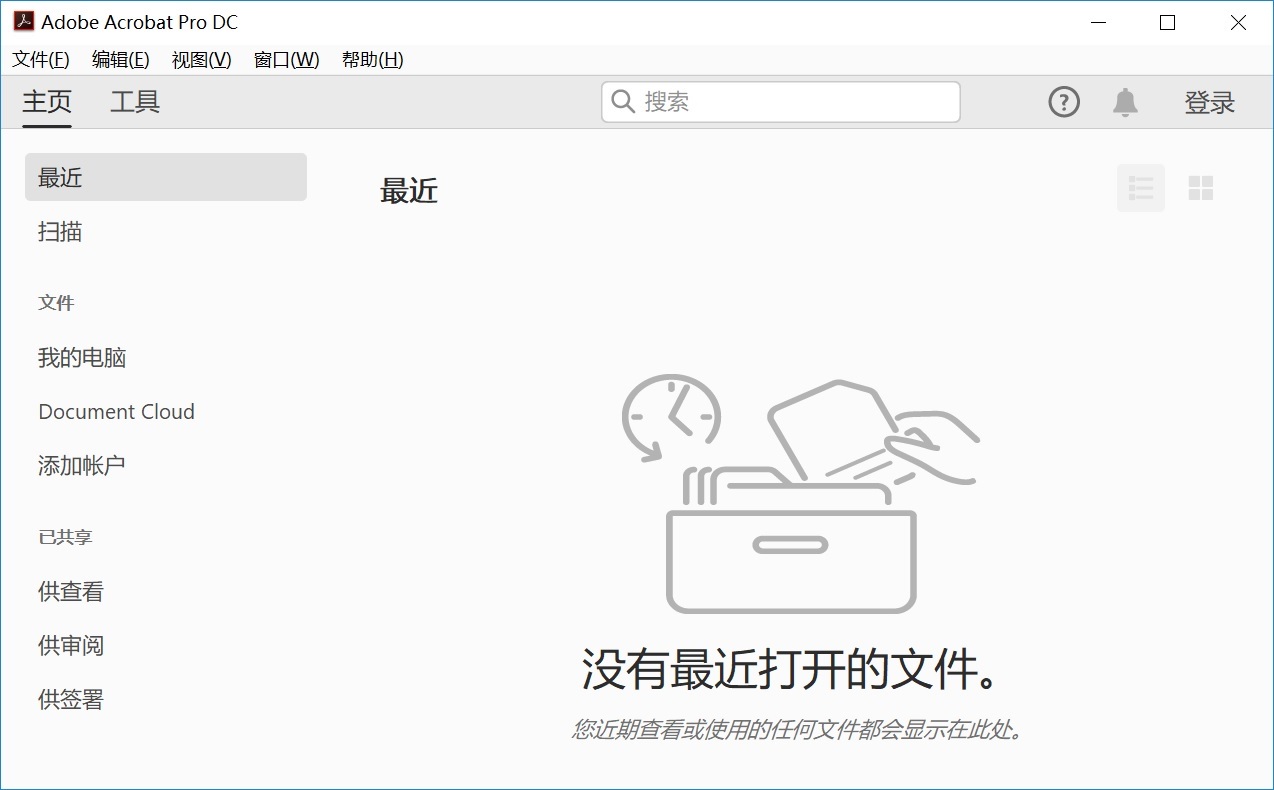
除了WPS Office外,Adobe Acrobat DC也是一款常用的PDF处理软件。它同样支持将PDF转换成Excel。在Adobe Acrobat DC中,点击“导出PDF”功能,然后选择“电子表格”选项,即可开始转换。该软件在转换复杂的PDF表格时表现出色,能够准确地识别表格结构,并将其转换为格式规范的Excel表格。不过,使用Adobe Acrobat DC可能需要一定的学习成本,因为它的功能较为丰富和专业。
分享5、选择在线网页
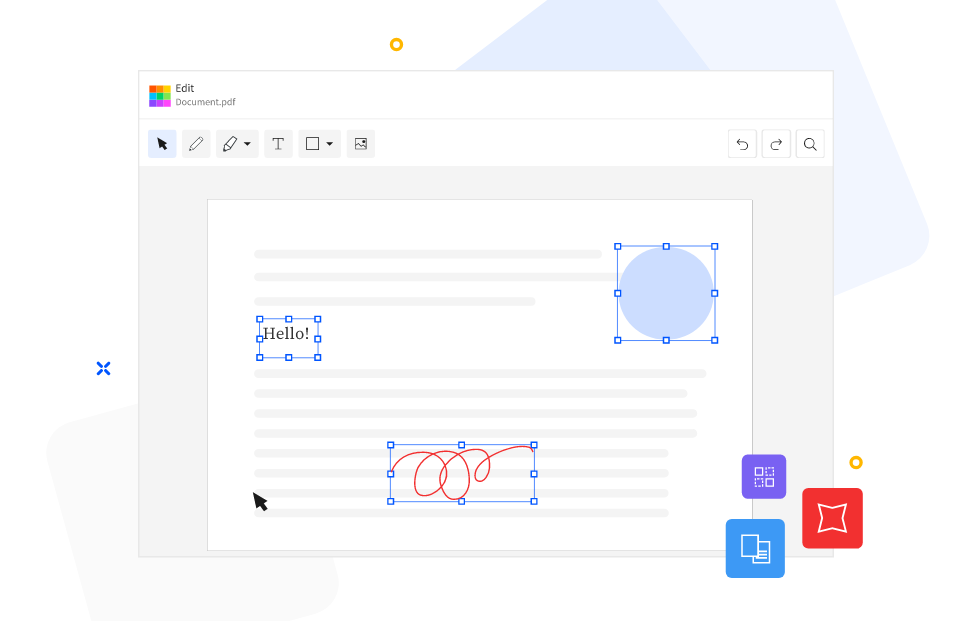
现如今,如果说您不想在设备上安装第三方程序,那么在线转换工具也是一种便捷的选择。有许多在线平台提供PDF转Excel的服务。例如SmallPDFer在线转换网站,操作简单易懂。只需在网站上上传PDF文件,选择转换为Excel格式,然后等待片刻,转换后的文件就可以下载使用了。在线转换工具无需安装软件,只要有网络,随时随地都能进行转换,非常适合临时需要转换文件的情况。
分享6、做好手动调整
此外,转换后呈现乱码情形,一般而言是编码方面的问题。能够尝试运用记事本将转换过后的 CSV 予以打开(要是工具输出为此种格式的话),去选择“另存为”操作,于编码选项之中挑选“UTF - 8”或者“ANSI”来重新开展保存,之后再使用 Excel 打开它。另外还有一种方法是,在 Excel 的“数据”选项卡那里选择“从文本/CSV 获取数据”,在导入向导里面手动去选择正确的文件原始编码。

分享7、运用编程命令
对技术用户而言,能运用Python库像camelot或者tabula - py来精准提取PDF表格,这么做能够做到这。它们准许你借助编写寥寥几行代码,指明表格所处的页面以及区域来实施抽取,可控性超棒的,还能够给整出完美的DataFrame直接拿去供Excel用。这可是种免费、具备灵活性而且强大的方案,不过得付出一定的学习成本。
分享8、转换效果验证
此外,数据转换完毕后,校验是绝对不能少的。首先要着手直观比对,把转换后的Excel跟原始PDF并排着打开,随机选取抽查几行当关键数据,像那些金额、日期、编号之类的,以此来保证没有差错 。要借助Excel的公式开展快速校验,比如说求一列数字的总和,去对比那个总和跟PDF里所显示的合计是不是相契合。而在后续借助条件格式,针对大型表格能够突出显示异常值。比如,给日期列量身定制规则,将不符合日期格式的单元格予以标记;或者针对数值列从事设置,把超出合理范围的值加以高亮显示。

分享9、转换注意事项
在转换过程中,还需要注意一些问题。如果PDF文件中的表格存在合并单元格、不规则排版等复杂情况,可能会影响转换的准确性。此时,我们可以先对PDF表格进行适当的整理和调整,使其结构更加清晰规范,这样能提高转换的成功率。不同的转换方法可能在转换后的格式和内容上会有细微差异,我们需要根据实际需求进行检查和修正。

综上所述,将PDF转换成Excel有多种方法可供选择。我们可以根据自己的需求和熟悉程度,灵活运用专业办公软件、在线转换工具等。通过掌握这些有效的转换技巧,我们能够更加高效地处理文档,提升工作和学习的效率,让数字化办公变得更加便捷顺畅。无论是应对日常工作中的数据处理,还是解决学习中的资料整理问题,都能轻松应对,为我们的工作和学习带来极大的便利。温馨提示:如果您在使用SmallPDFer这款软件的时候遇到问题,请及时与我们联系,祝您PDF转换成Excel操作成功。