欢迎使用Small PDF转换成WORD转换器,这里为您提供SmallPDF转换器最新资讯以及SmallPDF转换器 相关基础教程、使用技巧、软件相关知识、软件激活、升级及常见问题等帮助。
发布时间:2026-05-15 18:02:11
在当今数字化办公的时代,我们常常会遇到各种文件格式转换的需求。其中,将PDF转化为PPT的情况屡见不鲜,例如:当我们手头有一份重要的PDF文档,却需要以更生动、更具展示性的PPT形式呈现时,掌握一种适宜自己的操作是特别重要的!那么,怎样把pdf转化为ppt呢?请不要过于担心,下面就来介绍七个实用便捷的执行方法,一起来看下吧。
介绍1、借助专业程序
PPT文件转换完成之后,工作还没有完结。首先得查看一下整体的版式,通常是在“视图”菜单里的“幻灯片母版”内对标题以及正文的字体、大小、颜色予以统一调节。针对因转换而出现的多余文本框或者排版偏差,要逐页去做细微调整。而在执行转换的时候,这样去操作的话会特别浪费时间,因此建议您借助一些专业的程序来完成,例如“SmallPDFer”这款。
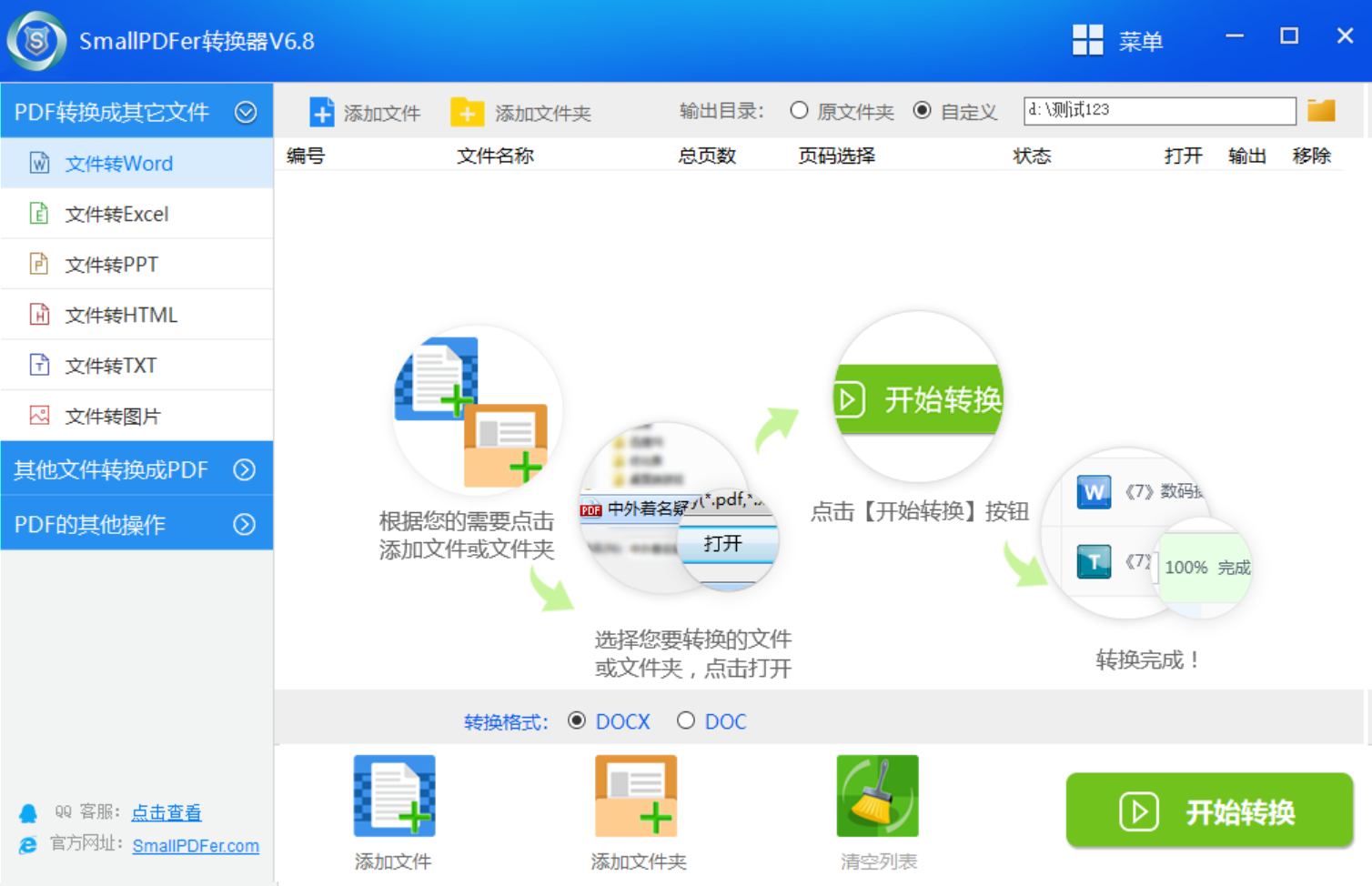
具体把pdf转化为ppt的步骤:首先,您可以先行在设备上运行“SmallPDFer”软件,并且找到当前所需的功能。因为咱们这里是需要将pdf转换为ppt格式的文件,可以在“pdf转其它文件”的下拉菜单中找到“pdf转ppt”的选项。这里需要注意一下,因为当前SmallPDFer这款软件的功能比较丰富,因为您在选择的时候得关注下选择的正确性。
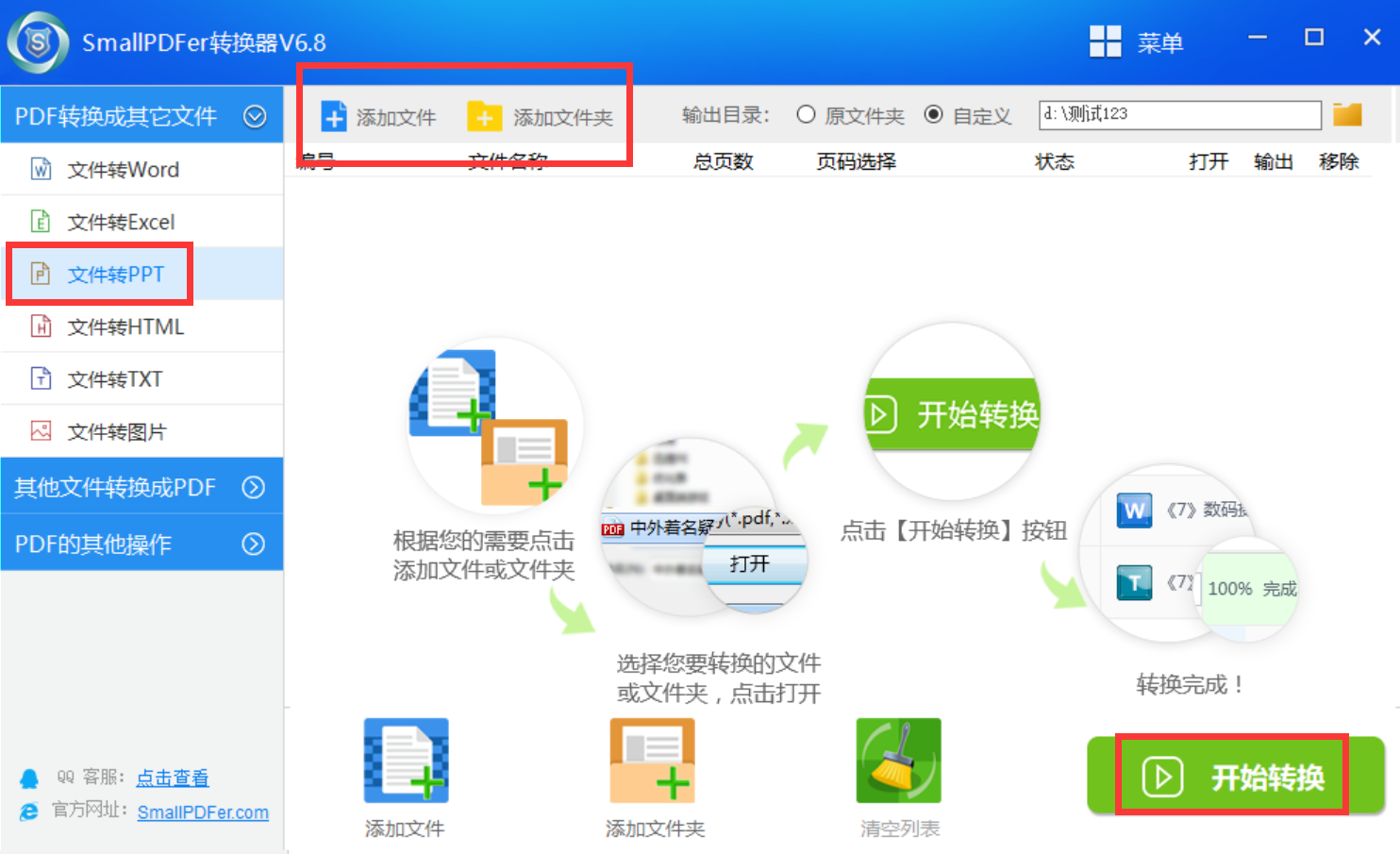
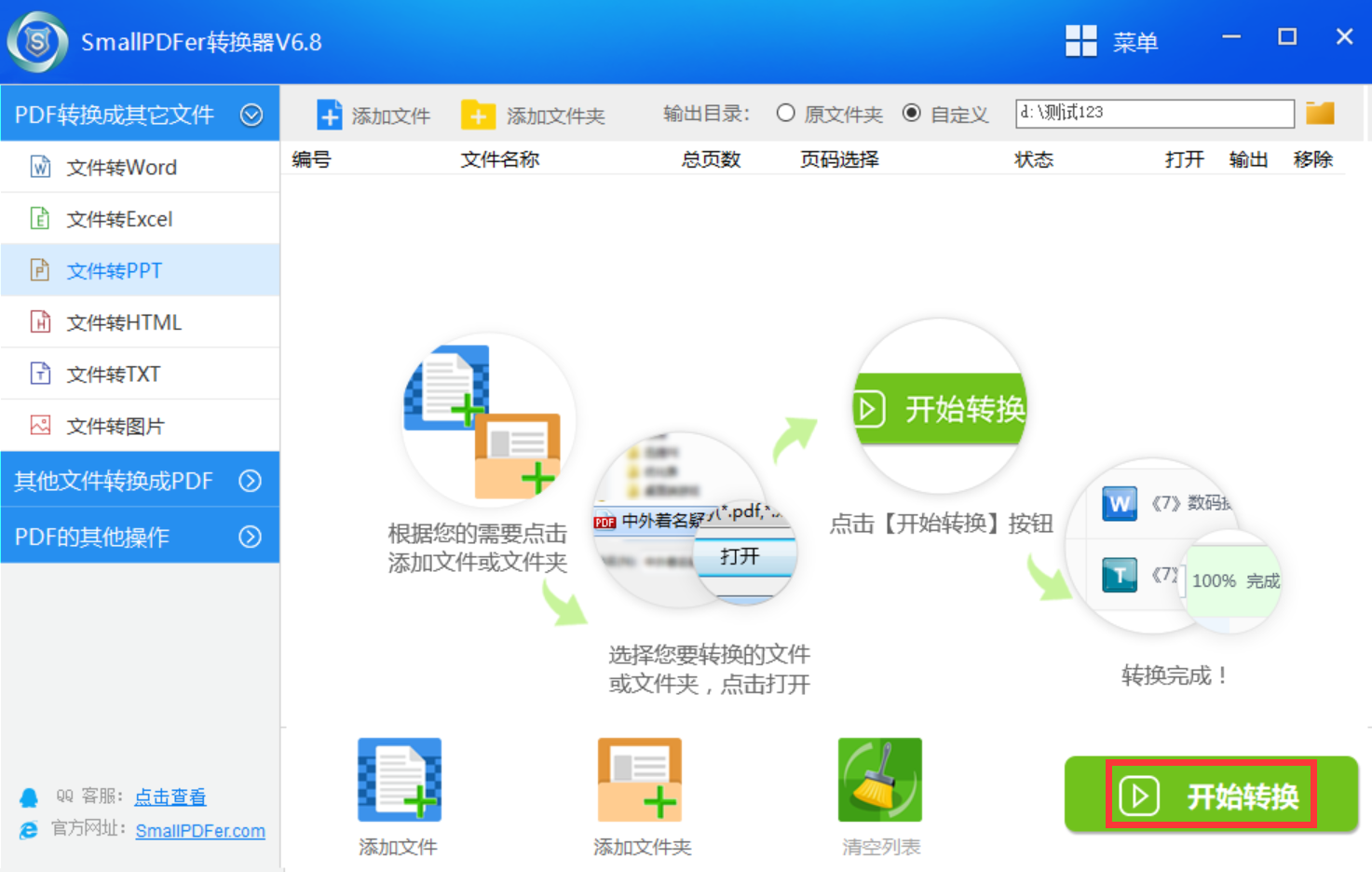
然后,将需要转换的pdf文件手动添加到软件里面,这里您需要转换的pdf文件数量如果很多,可以点击“添加文件”的方式来批量添加。反之,如果说您需要转换的pdf数量很小,也可以通过手动拖拽的方式来完成。最后,确认各项参数全部设置好以后,点击“开始转换”按钮即可帮助您轻松地解决问题。
介绍2、采取批量操作
其次,当存在要处理数十乃至上百个PDF文件的情况时,手动逐个去实施转换,效率是极其低的。在这样的时候,应当运用支持批量处理的工具。大部分专业软件都拥有这个功能,一般能够在软件里寻找到“批量转换”或者“添加多个文件”的选项,把整个文件夹给添加后统一将输出格式设定为PPT。而在进行批量处理之前,建议先依照统一的命名规则把所有PDF文件整理妥当,并且单独去创建一个输出文件夹。在转换完成之后,一定要抽样检查几个文件,以此来保证批量转换的质量处于稳定状态。
介绍3、借助WPS工具
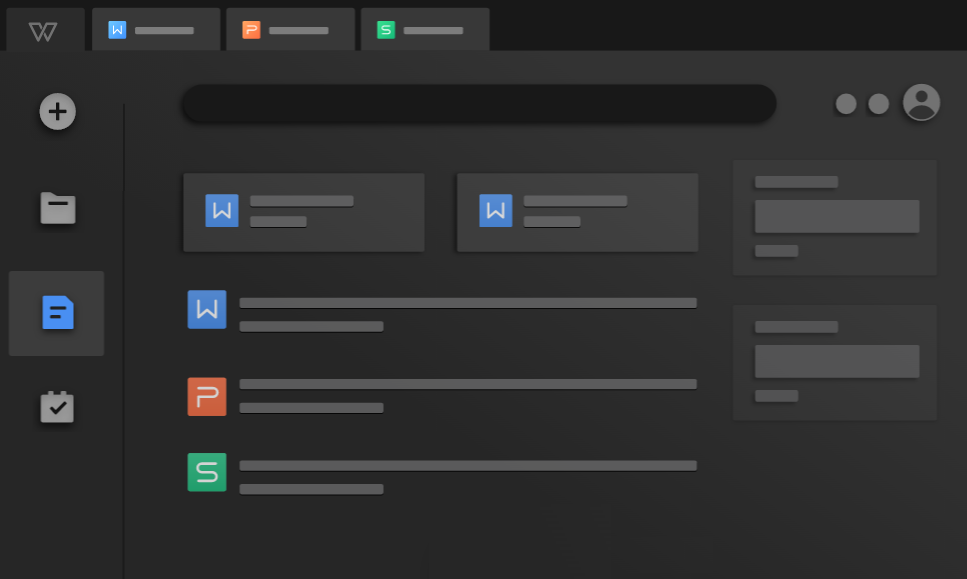
另外,我们也可以借助一些专业的办公软件来实现这一转化,目前许多办公软件都提供了文件格式转换的功能。例如,WPS Office这款国产办公软件就具备这样的能力。打开WPS Office,找到“特色应用”中的“PDF转Word/Excel/PPT”选项。点击该选项后,选择需要转换的PDF文件,软件会自动进行处理。转换过程相对简单快捷,而且转换后的PPT能够较好地保留原PDF文档的文字内容和排版格式。不过,在一些细节方面可能还需要我们进一步调整,比如图片的清晰度、文字的字体样式等。
介绍4、尝试办公选项
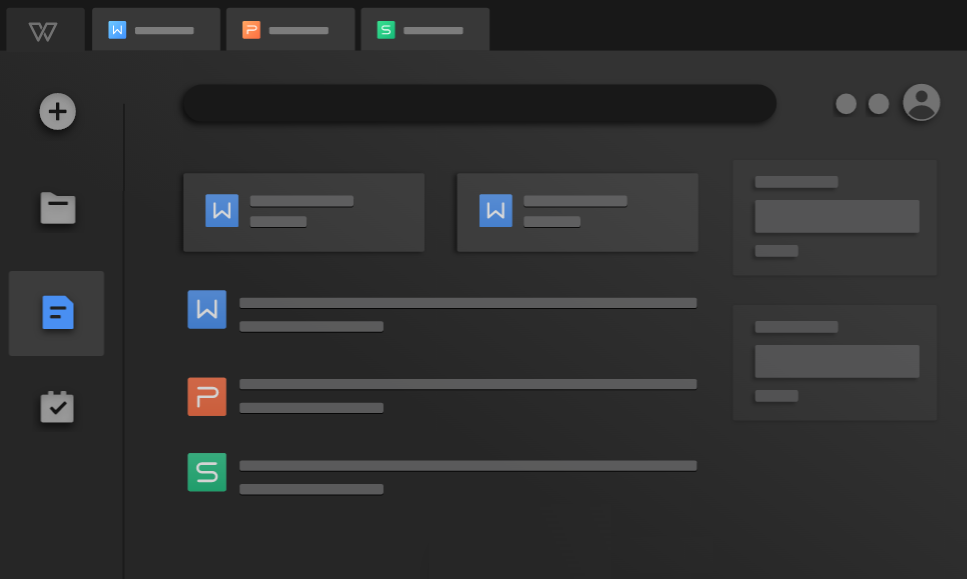
现如今,除了WPS Office,Microsoft PowerPoint也可以尝试进行PDF到PPT的转换。虽然它本身并没有直接的转换入口,但我们可以通过一些间接的方法来实现。先将PDF文件另存为Word格式,然后再打开Word文件,复制其中的内容,粘贴到新建的PPT文档中。这种方法虽然稍微繁琐一些,但对于一些对格式要求不高的情况还是可行的。在粘贴过程中,我们可以根据需要对文字进行排版和编辑,使其更符合PPT的展示风格。
介绍5、使用在线网页
您如果不想安装任何第三方程序,还有一些在线转换工具也能帮助我们完成PDF到PPT的转化。比如SmallPDFer在线转换平台,它操作简单便捷。只需在网页上上传PDF文件,选择转换为PPT格式,然后等待片刻,转换后的PPT文件就可以下载了。目前,在线转换工具的优点是无需安装软件,只要有网络就能随时使用。但需要注意的是,由于是在线操作,可能会涉及到文件安全和隐私问题,所以要确保选择正规可靠的在线转换平台。
介绍6、转换乱码应对
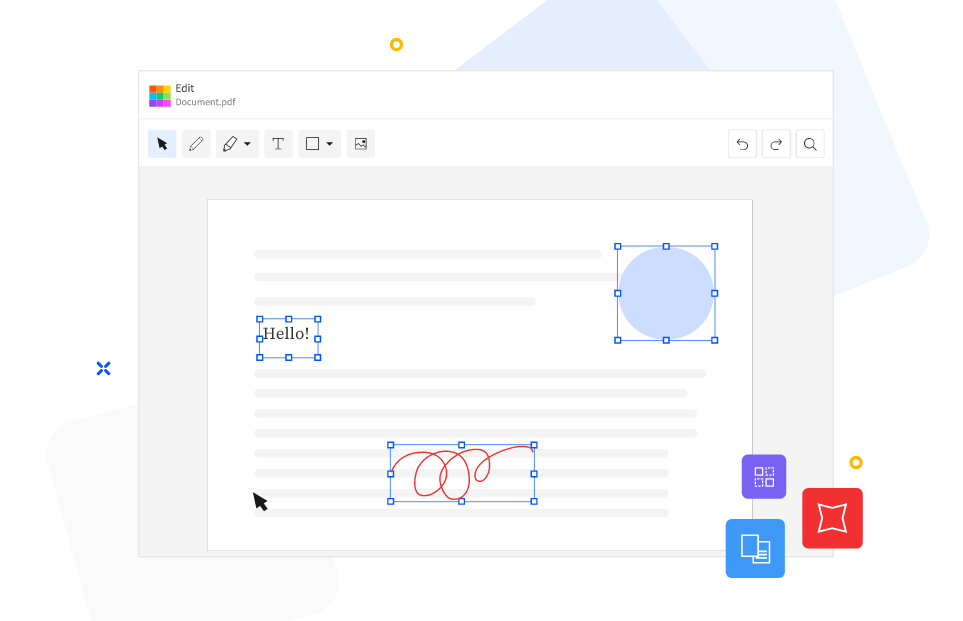
此外,转换问题之后最常发生的情形是排版混乱无序,像是文字相互交叠、图片位置挪动或者字体不见踪影。一般而言,这是由于原本的PDF自身属于扫描件(也就是图片形式的PDF),或者运用了不常规的字体所致。碰到这种状况,首要的是要核查原PDF是不是可复制文字特性的标准PDF内容。在原文件为扫描情况而成图片的条件下,要先借助软件所具备的OCR也就是光学字符识别这一功能,把图片里呈现的文字识别成为能够进行编辑的文本,而后再去实施转换行为。
介绍7、注意转换要点
除了上面介绍的六个方法以外,在执行转换的过程中,还需要关注一些要点。如果PDF文档中包含大量的图表和复杂的格式,转换后的PPT可能需要进行适当的调整。比如,图表的颜色、样式是否与PPT整体风格一致,文字的字号、行距是否合适等。而对于PDF中的图片,您在转换的时候要检查其清晰度和分辨率,必要时进行更换或调整。

综上所述,把PDF转化为PPT并不是一件难事,通过选择合适的工具和掌握正确的方法,我们能够轻松实现这一转换,让文档以更适合展示的PPT形式呈现出来,为我们的工作和学习提供便利。无论是专业的办公软件,还是在线转换工具,都有各自的优缺点,我们可以根据实际需求灵活选择。在转换后仔细检查和优化PPT的内容和格式,才能确保最终的展示效果令人满意。温馨提示:如果您在使用SmallPDFer这款软件的时候遇到问题,请及时与我们联系,祝您把pdf转化为ppt操作成功。