欢迎使用Small PDF转换成WORD转换器,这里为您提供SmallPDF转换器最新资讯以及SmallPDF转换器 相关基础教程、使用技巧、软件相关知识、软件激活、升级及常见问题等帮助。
发布时间:2026-06-25 18:17:15
在日常工作和学习里,我们时常会碰到需要把 PDF 文件转换成 Excel 表格的状况。然而,面对琳琅满目的转换工具和方法,怎样挑选出既高效又精准的方式,成了许多人头疼的问题。别担心,下面就为大家介绍七种经过实测,既方便又高质的转换方法。

1. 专业软件:高效处理大量文件的首选
对于那些经常要处理大量 PDF 文件的用户而言,安装专业的转换软件是效率最高的途径。像“SmallPDFer”这类软件,在转换准确率方面表现卓越。尤其是针对包含复杂表格、合并单元格或者特殊格式的 PDF 文件,它们能够最大程度地还原原始布局。而且,该软件具备批量处理功能,你可以一次性上传数十个文件,设置好输出参数后,电脑就能自动完成转换,大大节省了手动操作的时间。
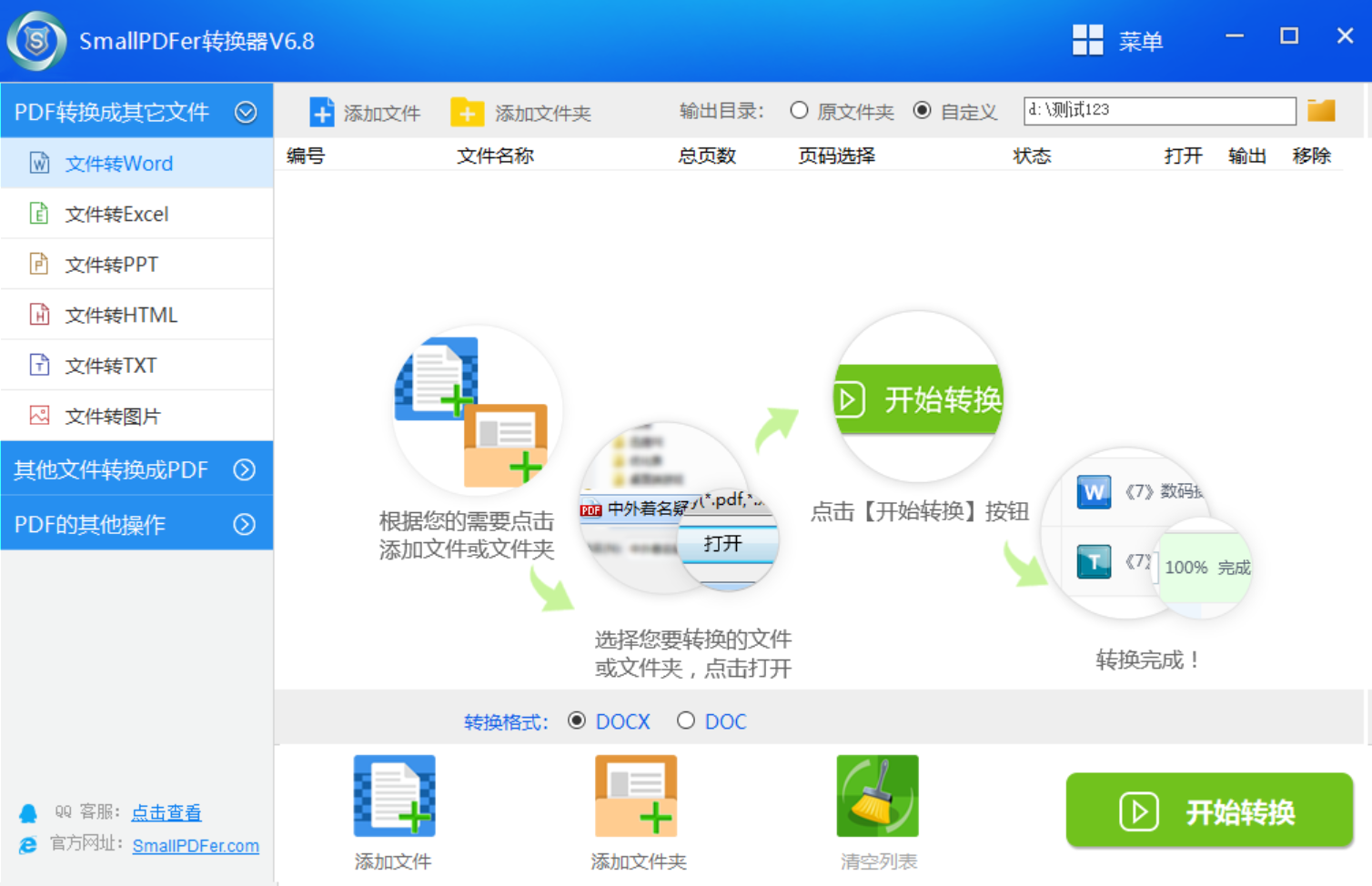
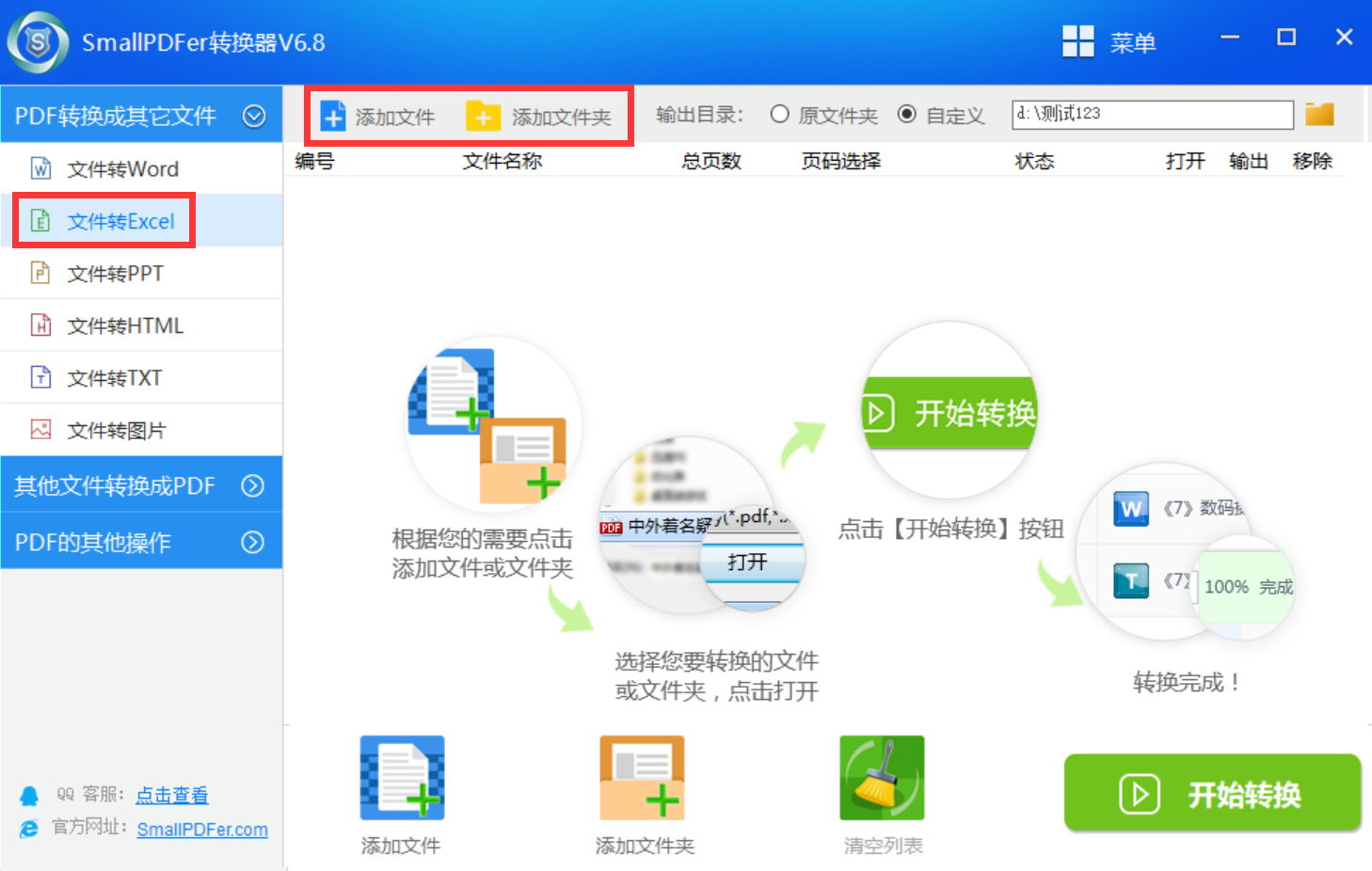
下面是使用“SmallPDFer”软件进行 PDF 转 Excel 的具体步骤:首先,把“SmallPDFer”软件下载到你的电脑上,下载完成后打开软件,在主界面选择“PDF 转文件”功能。接着,在下拉菜单中找到并点击“PDF 转 excel”选项。然后,点击软件界面上方的“添加文件”按钮,选择并导入你想要转换的 PDF 文件。
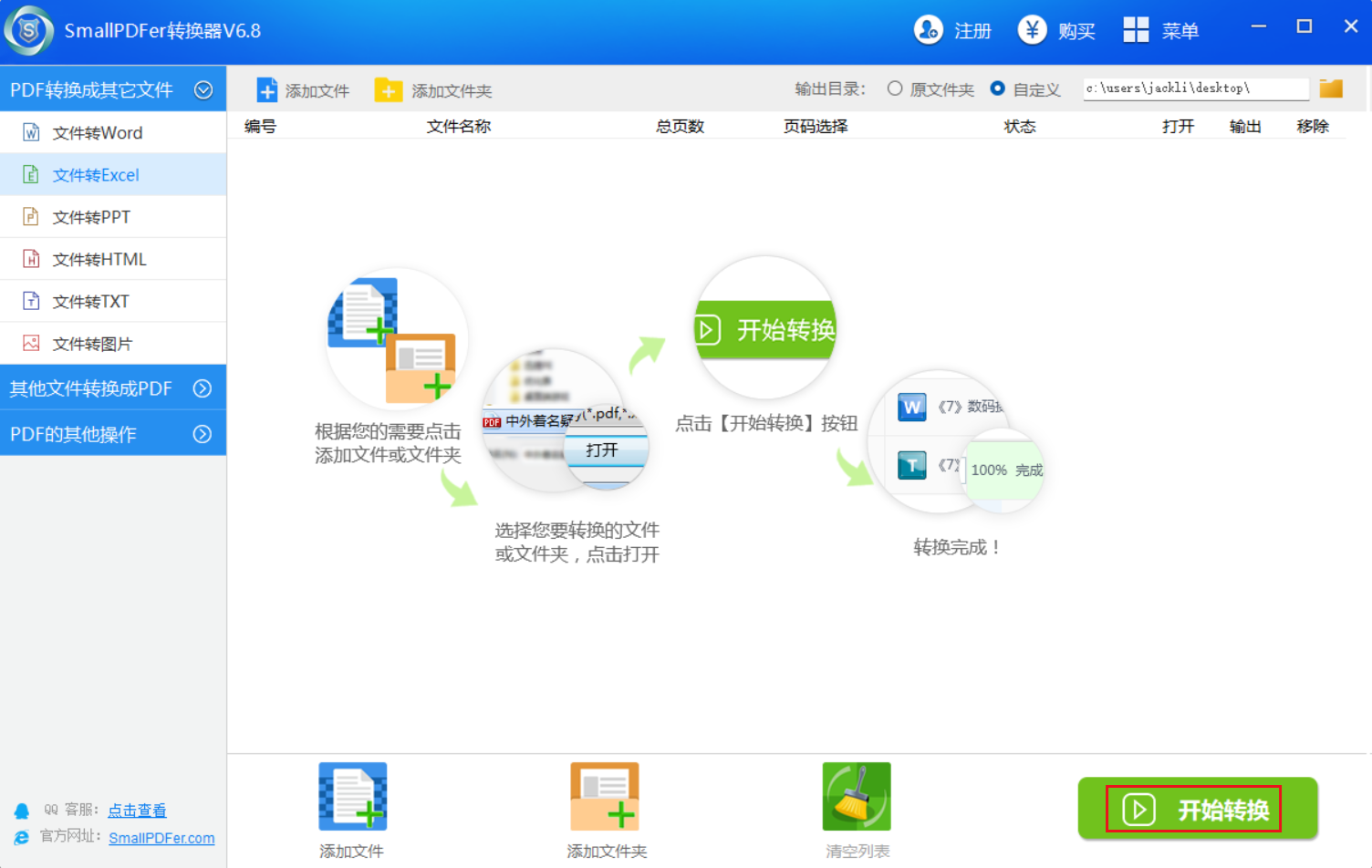
当 PDF 文件导入完成后,点击软件界面右上角的“开始转换”按钮,SmallPDFer 软件就会启动 PDF 转换程序。转换进度会显示在导入文件的右侧,当转换进度达到 100%时,意味着转换完成。此时,打开 SmallPDFer 软件的输出目录,你就能看到所有 PDF 文件都已成功转换为 excel 文件。
2. 在线网页工具:便捷之选
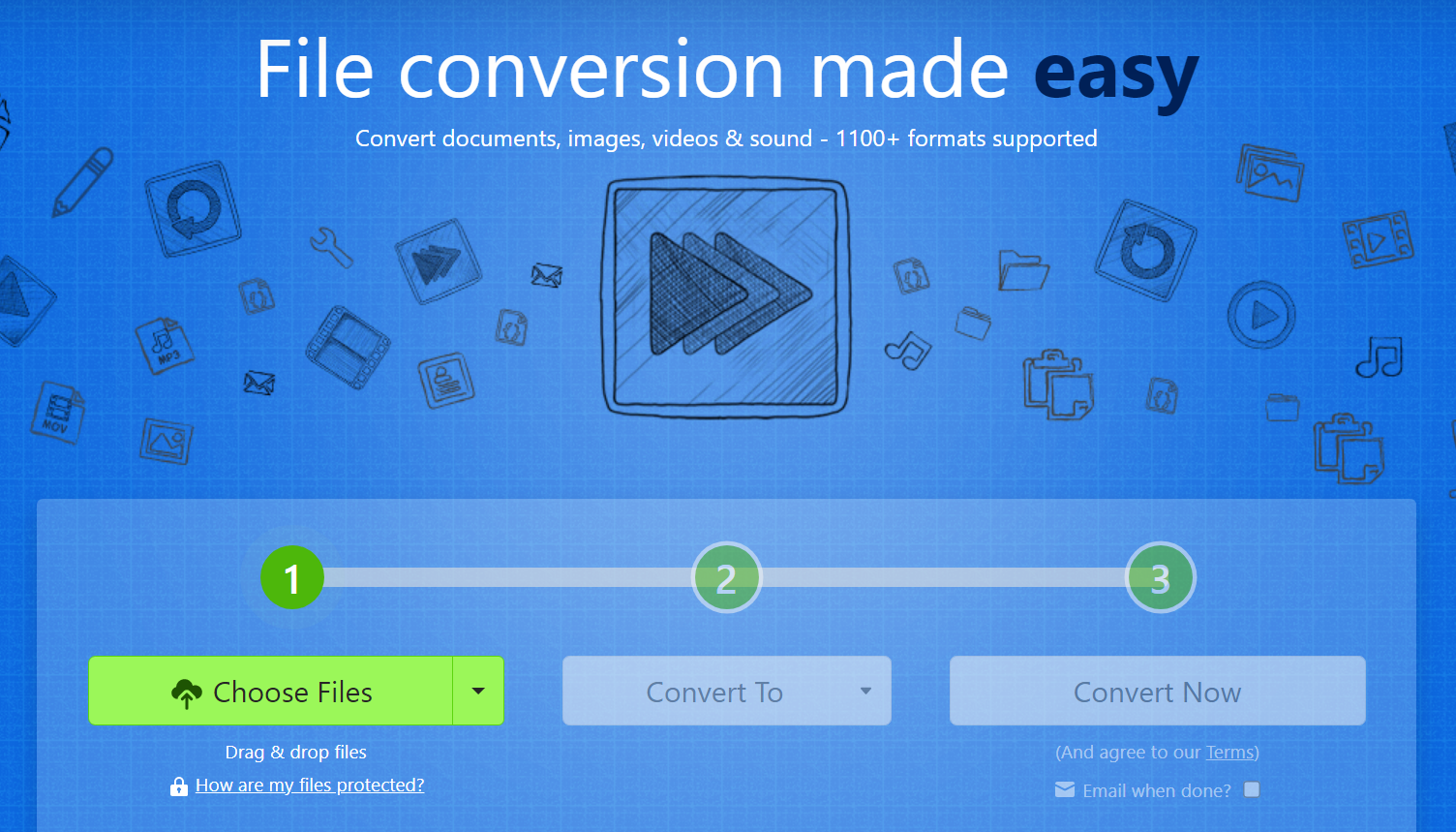
在进行 PDF 格式转换操作时,在线转换工具凭借其便捷性受到了众多用户的喜爱。你只需在浏览器中打开相关网站,上传文件就能完成转换。目前,市面上主流的在线工具,如 Smallpdf、iLovePDF、LightPDF 等,都提供免费的 PDF 转 Excel 服务。它们支持多种文件格式,操作界面简洁直观,对于简单的表格转换,效果相当不错。而且,无需安装任何软件,不管是在公司电脑还是个人笔记本上,只要能上网就能随时使用。
3. 免费开源资源:预算有限者的福音
对于预算有限的用户来说,免费开源软件是个不错的选择。像 LibreOffice、Apache OpenOffice 等办公套件,都内置了 PDF 导入功能,可以直接将 PDF 文件打开并另存为 Excel 格式。这些软件完全免费,没有任何功能限制,并且由于是开源项目,代码公开透明,安全性更有保障。此外,它们还支持 Windows、Mac、Linux 等多个操作系统,对于追求开源精神的用户十分友好。不过,免费软件在转换效果上通常不如付费产品。在处理复杂排版、艺术字体或者带有水印的 PDF 时,容易出现乱码或排版错乱的情况。

4. 办公软件内置功能:已有 Office 用户的便捷之选
对于很多办公族而言,Microsoft Excel 本身就具备导入 PDF 数据的功能。在较新版本的 Excel 中,你可以通过“数据”选项卡下的“获取数据”功能,选择“从文件”中的“从 PDF”直接导入表格。这个方法的最大优势在于无需安装任何第三方工具,操作完全在 Excel 内部完成,转换后的数据可以直接进行编辑和分析。对于已经安装 Office 365 或 Office 2019 以上版本的用户来说,这是最便捷的选择。但需要注意的是,使用 Excel 自带功能时,对 PDF 文件的格式有要求,这个方法只对基于文本的 PDF 有效,如果 PDF 是扫描生成的图片文件,Excel 无法直接识别其中的文字和表格。

5. OCR 光学识别软件:应对扫描件的利器
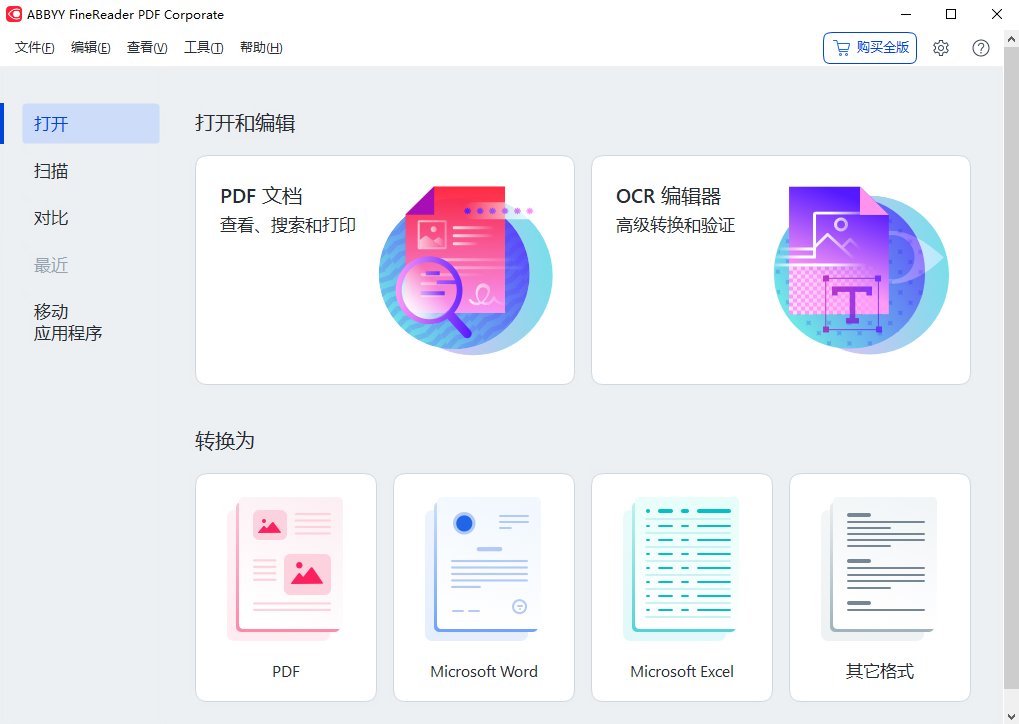
当拿到的 PDF 是扫描件或图片格式时,普通的转换方法就无法直接处理了,这时就需要借助 OCR 技术。OCR 即光学字符识别,能够将图片中的文字和表格结构识别出来,转换为可编辑的 Excel 数据。目前,ABBYY FineReader、Adobe Acrobat Pro 等软件都提供了强大的 OCR 功能,即使是低分辨率的扫描件,也能达到较高的识别准确率。在使用 OCR 转换时,文件质量直接影响最终效果。建议扫描时选择 300dpi 以上的分辨率,确保文字清晰无变形。对于带有复杂表格的扫描件,可以先用图片处理软件调整对比度和亮度,增强表格线条的可识别性。
6. 云端存储服务:便捷的转换途径
随着大家对 PDF 转 Excel 的需求不断增加,现在很多云端存储工具也提供了类似的转换服务。以“腾讯文档”为例:首先你需要打开腾讯文档官网并登录,在文档首页找到“工具箱”菜单下的“PDF 转 Excel”工具。进入工具后,选择在线 PDF 文件或本地文件导入后进行转换,等待片刻就能完成转换。完成转换后,还可以进行在线编辑、分享、导出等操作。

7. 批量处理:根据需求选工具
如果你的工作场景需要频繁处理大量 PDF 文件,批量处理能力就成为选择工具的关键指标。专业的 PDF 转换软件通常内置了批量处理功能,你可以设置好文件夹监控,一旦有新文件加入,软件会自动完成转换并输出到指定位置。目前,一些在线工具的付费版本也支持批量上传,虽然速度稍慢,但无需占用本地电脑资源。在实际操作中,建议根据文件类型建立不同的转换预设。例如,对于发票类 PDF,可以设置保留原始文件名并输出为指定格式;对于合同类 PDF,则可以设置自动识别关键信息并填充到固定模板中。

以上就是为大家介绍的七种比较好的 PDF 转 Excel 的方法,相信大家认真看完后,遇到的相关问题都能得到解决。温馨提示:如果您在使用 SmallPDFer 这款软件的时候遇到问题,请及时与我们联系,祝您 PDF 转 Excel 操作成功。