欢迎使用Small PDF转换成WORD转换器,这里为您提供SmallPDF转换器最新资讯以及SmallPDF转换器 相关基础教程、使用技巧、软件相关知识、软件激活、升级及常见问题等帮助。
发布时间:2026-07-02 18:25:36
在日常办公和学习里,将 PDF 转换成 Excel 的需求极为常见。然而,不少人面对扫描件以及表格复杂的 PDF 文件时,往往不知怎样高效且准确地完成转换。实际上,依据 PDF 格式的差异,所选用的转换方法也大不一样。接下来,在本期内容中,我将为大家分享八个实用的转换方法,让我们一起了解一下。

1. 试试专业转换程序
对于把 PDF 转换为 Excel 的操作,建议大家先尝试专业的转换程序。也就是说,对于那些经常需要处理 PDF 文件,并且对转换质量要求较高的用户而言,专业转换工具是值得考虑的。目前,这类工具一般采用 OCR 技术,能够识别扫描件里的文字和表格,把图片格式的 PDF 转化成可编辑的 Excel 文件。例如“SmallPDFer”,它的整体转换效果非常出色,即便表格线条不清晰、单元格合并情况复杂,也能较好地还原原文件的结构。
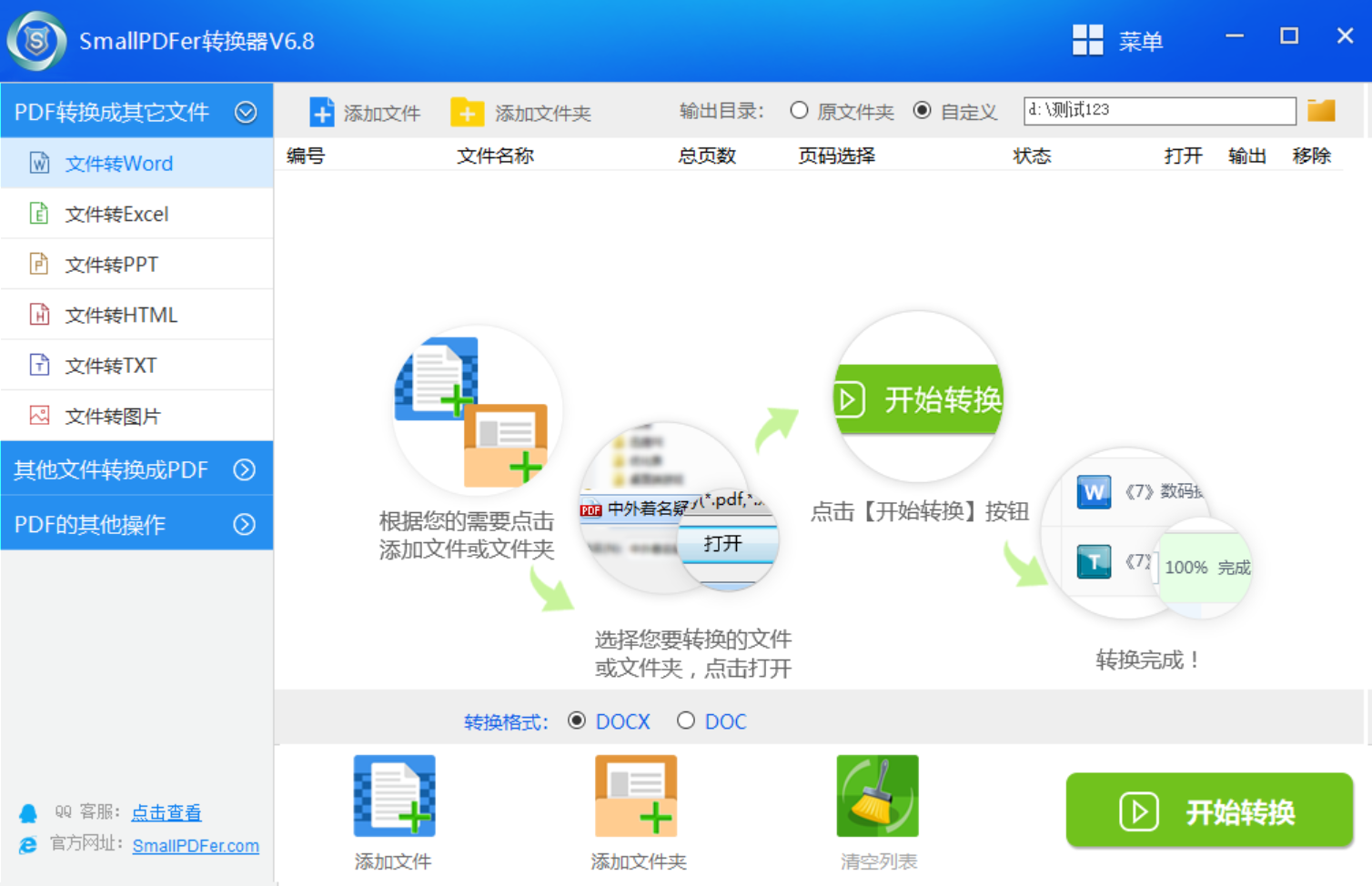
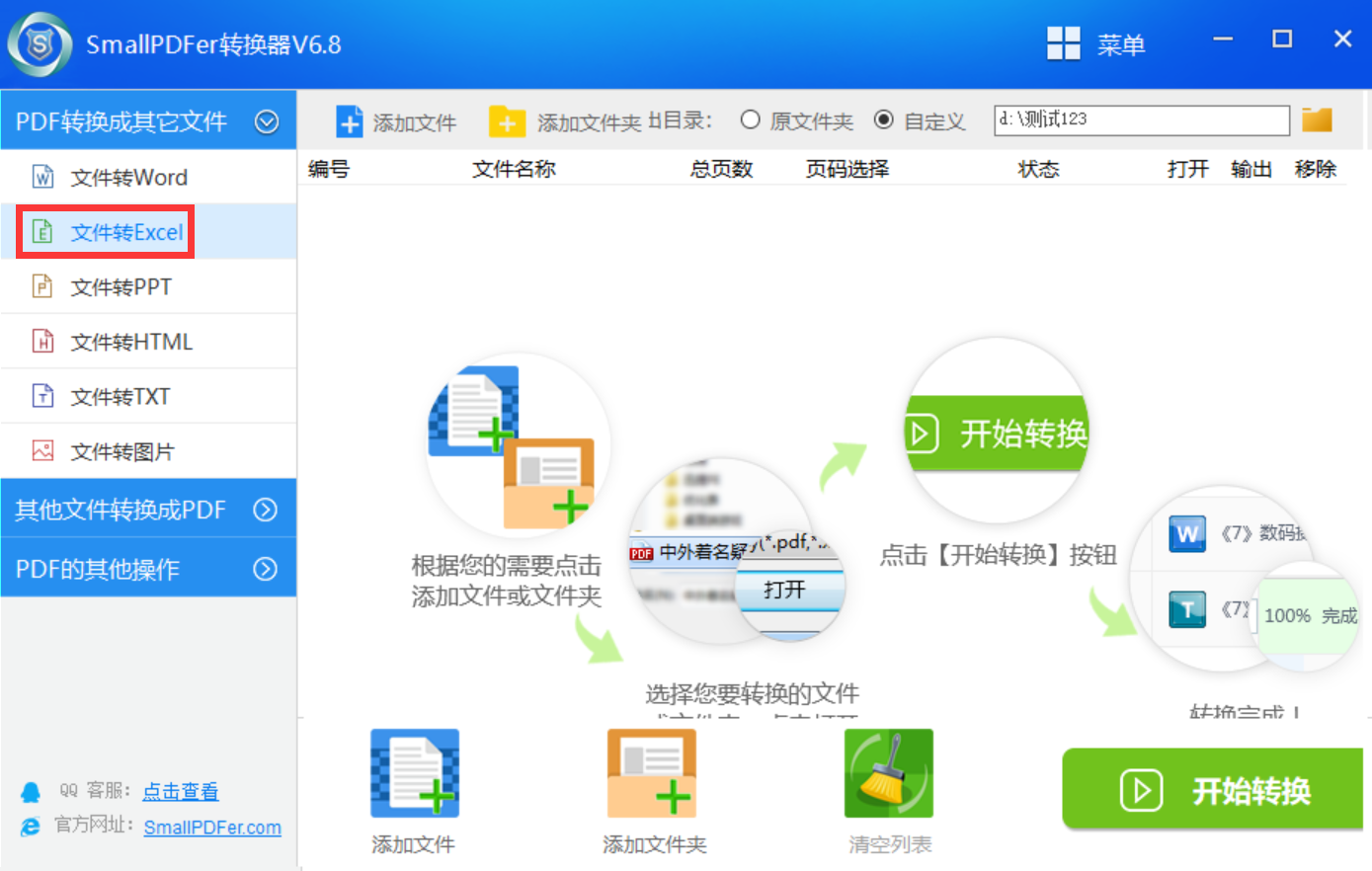
SmallPDFer 不仅可以将 PDF 文件精准地转换为 Word、Excel、PPT、图片(JPG/PNG)等常用的 Office 文档格式,还支持把这些格式反向转换为高质量的 PDF 文件。而且,整个转换过程清晰易懂,就算是对电脑操作不太熟练的用户,也能迅速上手。下面是使用“SmallPDFer”软件将 PDF 转为 Excel 的步骤: 首先,在 SmallPDFer 软件的首页找到“PDF 转换”中的“文件转 Excel”选项,接着导入多个 PDF 文件,在页码选择处挑选需要的页面,然后设置转换后的一个工作表是单页呈现还是多页合成。设置好输出格式后,点击“开始转换”,软件就会自动在后台进行转换,转换完成后,在输出文件夹中就能获取转换结果。
2. 选择在线网页平台
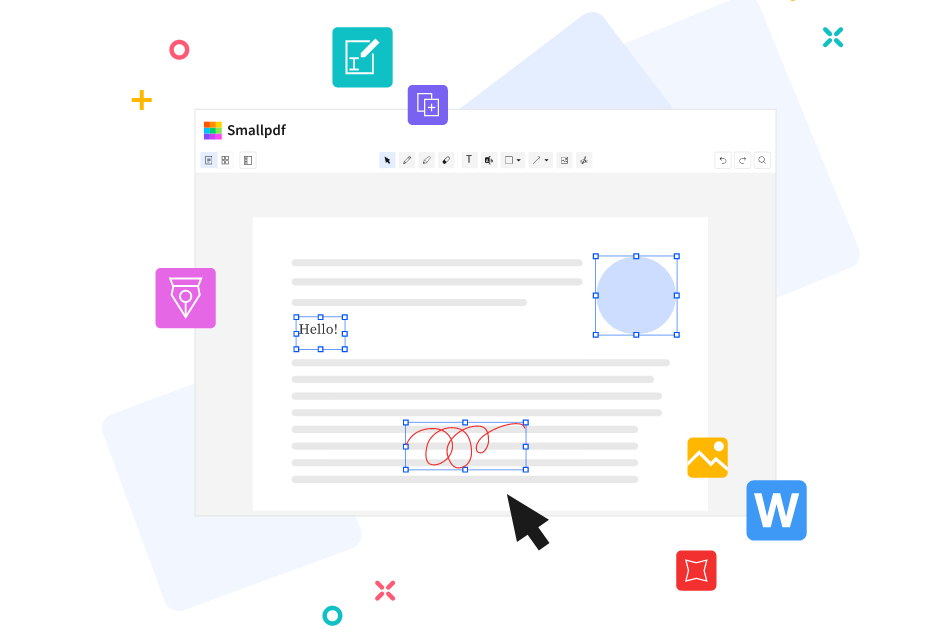
在线转换平台的最大优势在于方便,而且无需安装软件,只要有正常的网络连接就能使用。像 Smallpdf、ILovePDF 这些平台,都提供了 PDF 转 Excel 的服务,它们的操作十分简单,上传文件后点击转换即可。这类平台通常会自动识别表格区域,对于标准表格的转换效果比较理想,并且支持批量上传,适合处理多个文件。不过,在线平台也存在明显的短板:一是有文件大小限制,一般不超过 50MB;二是存在隐私安全问题,涉及合同、财务报表等敏感信息时,建议避免使用。此外,部分平台的免费使用次数有限,超过次数后需要付费订阅。
3. 采用免费转换方式
对于只是偶尔需要进行转换,且文件数量不多的用户来说,免费软件是性价比最高的选择。目前,市面上有不少优秀的免费转换工具,比如 Adobe Acrobat Reader 的导出功能,支持将 PDF 导出为 Excel 格式,虽然导出后的格式偶尔会出现偏移,但好在安全稳定。还有 WPS Office 自带的 PDF 转 Excel 功能,对中文和复杂表格的支持相当不错,转换后的文件可以直接在 WPS 表格中进行编辑。
4. 推荐开源转换软件
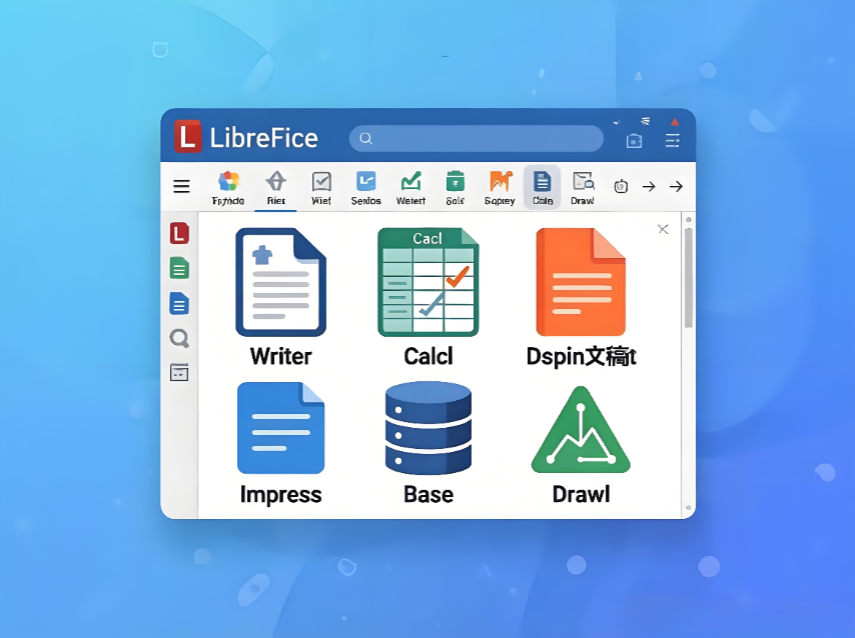
如果上述转换工具无法满足需求,可以尝试使用 LibreOffice 这款开源软件。它内置的 Draw 组件在打开 PDF 后,另存为 Excel 格式基本能保留原有布局。不过,这类开源转换工具通常在功能上会有所限制,比如只能转换前几页、会有水印等。大家在选择时,需要根据实际文件的大小和页数来进行判断。同时,建议在使用前先小范围测试一下转换效果,避免因格式错乱而耽误工作。
5. 运用 Acrobat 工具
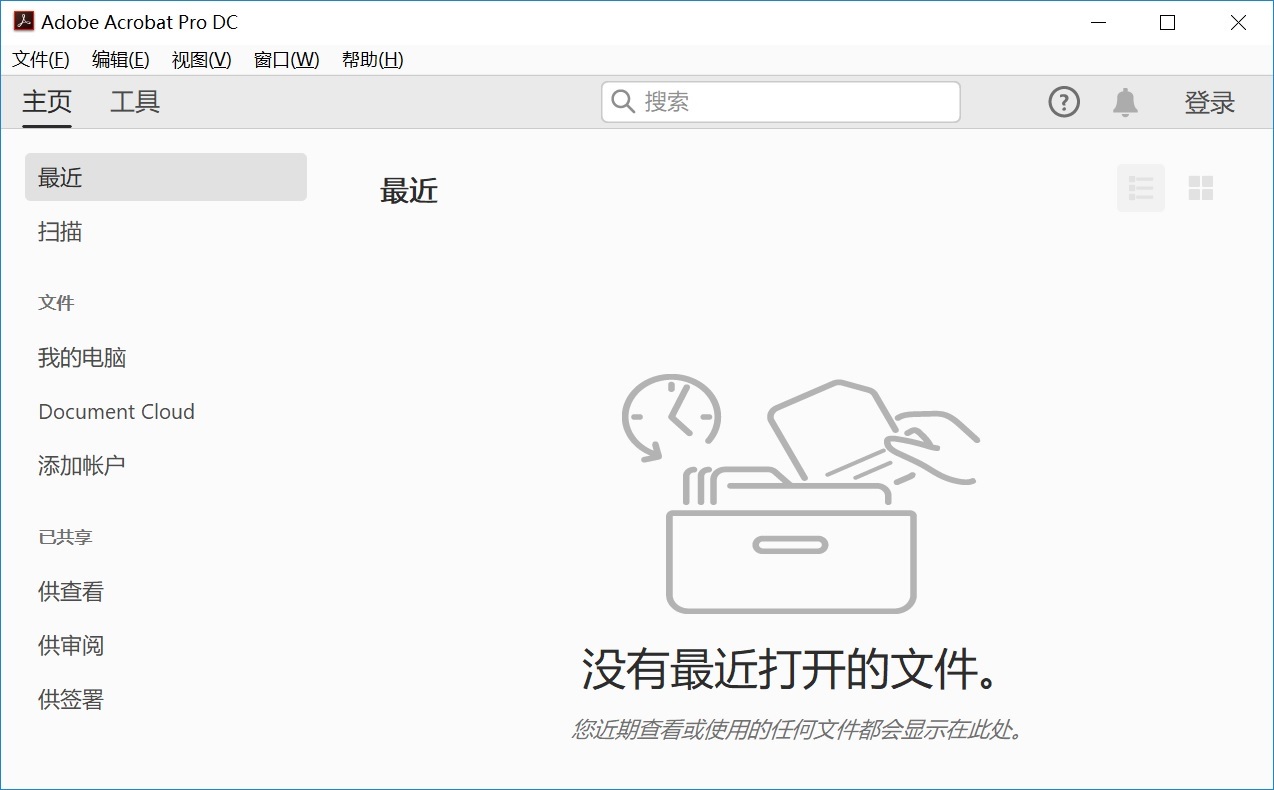
作为行业的标杆,Acrobat 软件内置的转换功能非常稳定,支持批量处理、自定义转换范围、保留格式设置等高级功能。虽然这些工具需要付费,但考虑到节省下来的时间成本以及减少的数据错误,对于高频使用者来说,是一笔划算的投入。另外,这款处理工具还支持将转换后的 Excel 直接同步到云端,方便团队协作,这也是前面介绍的免费工具难以比拟的优势。
6. 借助智能手机应用程序
如今,移动办公越来越普遍,手机端处理 PDF 转 Excel 的需求也日益增多。苹果手机用户可以直接使用系统自带的“文件”应用,打开 PDF 后选择“打印”,再用双指手势缩放页面,就能将表格内容提取出来并复制到 Numbers 或 Excel 中。这个方法虽然有点取巧,但整体比较实用。而安卓用户可以使用 Microsoft Office 移动版,它内置了图片转表格功能,即使是从 PDF 截图下来的内容也能快速转换。不过,手机端处理大文件时可能速度较慢,建议在 WiFi 环境下操作,转换后也要仔细核对数据是否完整,避免因屏幕显示不全而导致内容遗漏。

7. 采用 OCR 识别技术
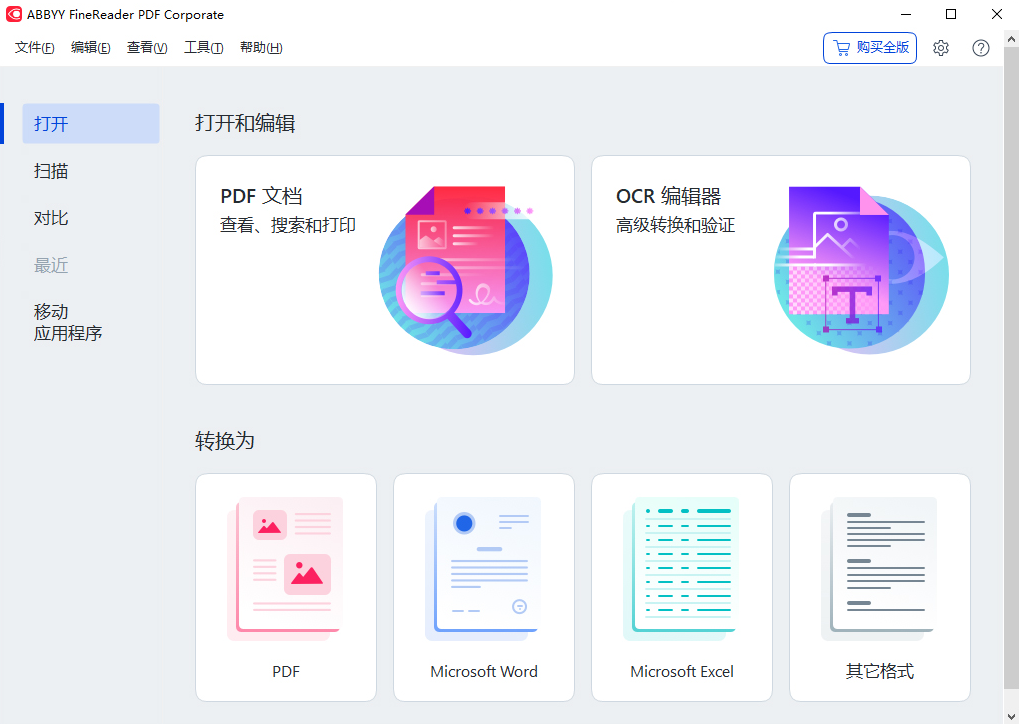
很多人遇到的 PDF 其实是扫描件,也就是图片格式的文档,这种文件普通转换工具无法提取数据,必须依靠 OCR 识别技术。目前,主流的 OCR 工具包括前面提到的 ABBYY FineReader、Adobe Acrobat Pro,以及国内的白描、扫描全能王等。在使用时,要注意选择“表格识别”模式,这样识别出来的内容才会以 Excel 表格的形式呈现,而不是一堆杂乱的文字。需要注意的是,扫描件的质量直接影响识别效果,如果原文件模糊、有污渍、表格线不清晰,识别后可能会出现错位、单元格合并错误等问题。建议在转换前先用图片处理软件对扫描件进行简单处理,比如提高对比度、裁剪多余边角,这样能有效提升识别准确率。
8. 应对转换格式错乱问题
除了上面分享的七个方法外,转换完成后发现格式错乱是比较常见的情况,大家不用着急,大多数问题都可以通过后期调整来解决。如果只是单元格合并、边框线缺失这类小问题,在 Excel 中手动修复并不需要花费太多时间。如果是内容完全错位,可以尝试使用 Excel 的“分列”功能,将挤在一个单元格里的数据按分隔符拆分出来,或者使用“文本导入向导”重新解析数据。还有一种情况,是转换后出现了大量空白行和空白列,这通常是因为原 PDF 中包含了隐藏的表格结构,可以通过 Excel 的“定位条件”功能快速选中并删除空白区域来解决。
关于 PDF 转为 Excel 的八个方法,就为大家分享到这里了。相信大家认真看完后,遇到的问题都能得到解决。总的来说,当需要进一步编辑和分析数据时,Excel 文件依然是更为专业和高效的选择。PDF 文件通常呈现为静态形式,无法直接编辑或复制其中的文本和数据,这就需要将 PDF 文件转换为 Excel 文件,以便更方便地提取表格、数据和文本内容,为后续的编辑、分析和处理提供便利。温馨提示:如果您在使用 SmallPDFer 这款软件的时候遇到问题,请及时与我们联系,祝您 PDF 转为 Excel 操作成功。